不用手动记
根据电脑的使用情况估算工作时段,应用分类和下班时间都能自己改。
Mac 版
不用打卡。菜单栏里能看最近几天;连上账号后,可以在网页看下班趋势和晚上又开工的时段,记错的地方自己改。
macOS 13 或更新版本 · 版本 0.9.6 · Apple Silicon 测试版
这是测试版,还没经过 Apple 公证。第一次打开需要去系统设置里允许,步骤见下方。
测试版安装
这个版本还没有 Developer ID 签名。安装前请确认文件是从 goafter6.com 下载的,可以用下方的 SHA-256 校验。
下载并解压后,把 After6.app 拖进「应用程序」文件夹,不要留在「下载」里直接运行。
双击 After6,系统会提示无法验证开发者。这是正常的,先关掉提示,这样它才会出现在系统设置里。
打开「系统设置 → 隐私与安全性」,下滑找到被阻止的 After6,点「仍要打开」并再次确认。
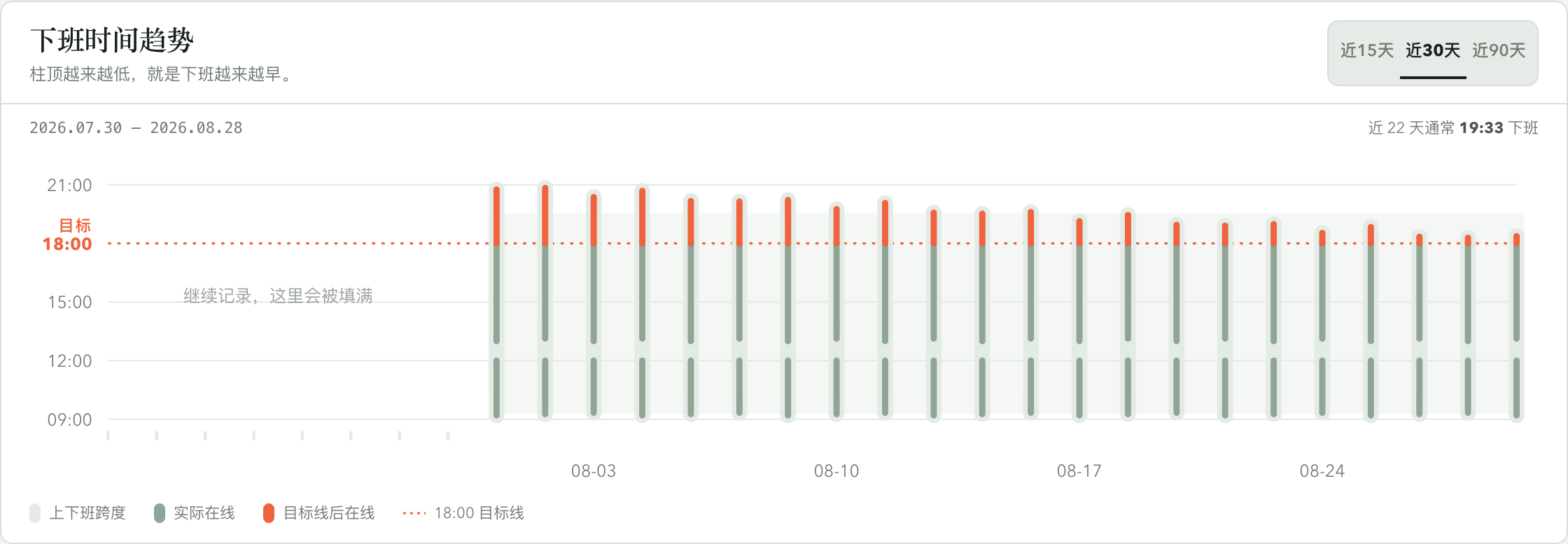
每根柱子是一天,柱顶就是那天几点下班。
根据电脑的使用情况估算每天几点开始、几点结束,也会记下下班后有没有再开电脑干活。
根据电脑的使用情况估算工作时段,应用分类和下班时间都能自己改。
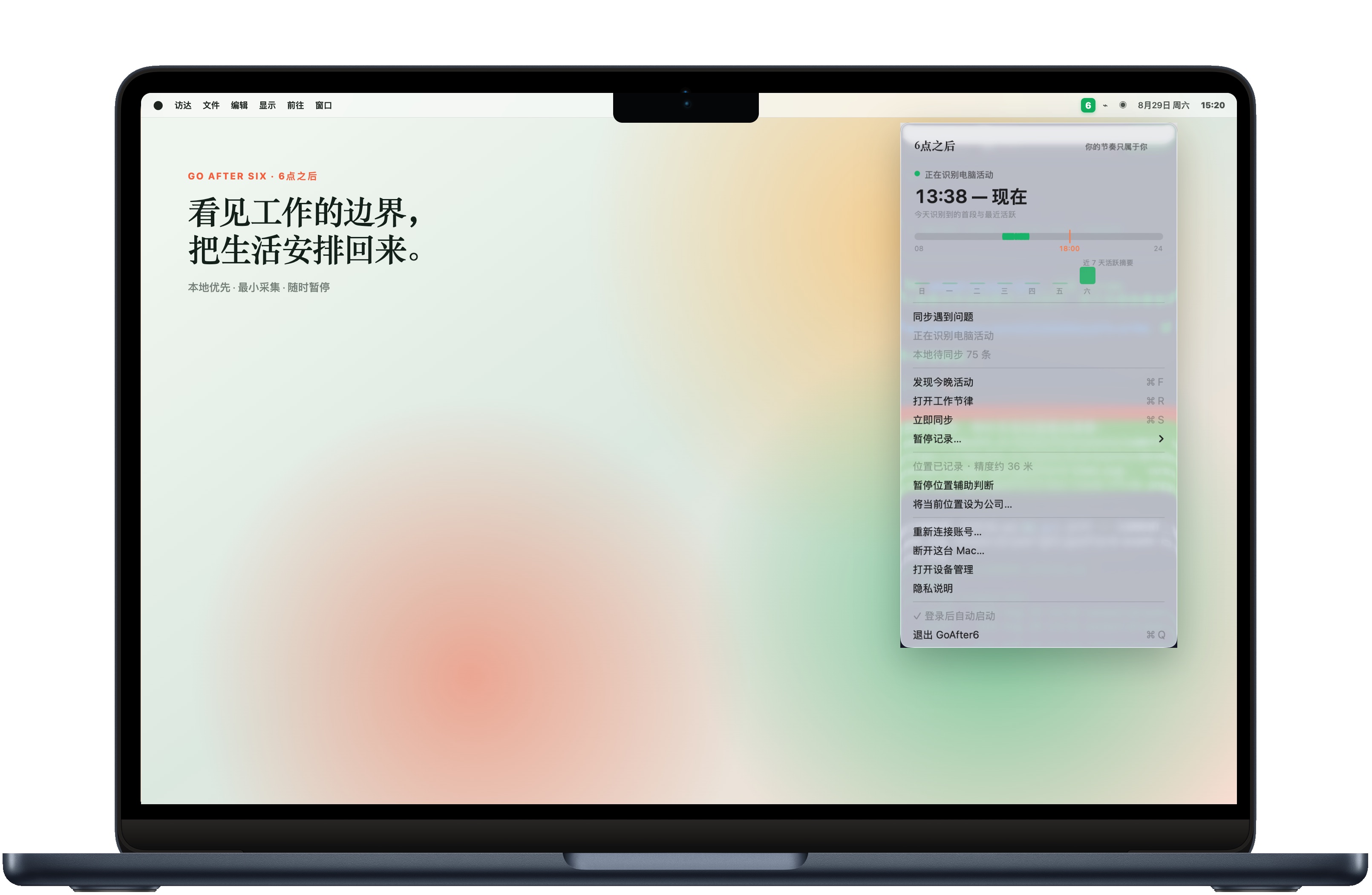
今天和最近七天几点开始、几点结束,点开菜单栏就能看到。
记录先存在这台 Mac 上,联网后自动上传。不连接账号,也能在本机查看。
不记录窗口标题、网址、按键、截图或文件内容。位置判断默认关闭,记录随时可以暂停。
装好后菜单栏会出现一个「6」,之后开机会自动启动。
在菜单栏点「连接 GoAfter6 账号」,网页登录后确认一次,不用输配对码。
菜单栏里可以看近期记录、随时暂停;下班时间和应用分类在网页上改。
这些记录只有你自己能看到,公司和管理者看不到。你可以随时暂停、修改、导出或删除。